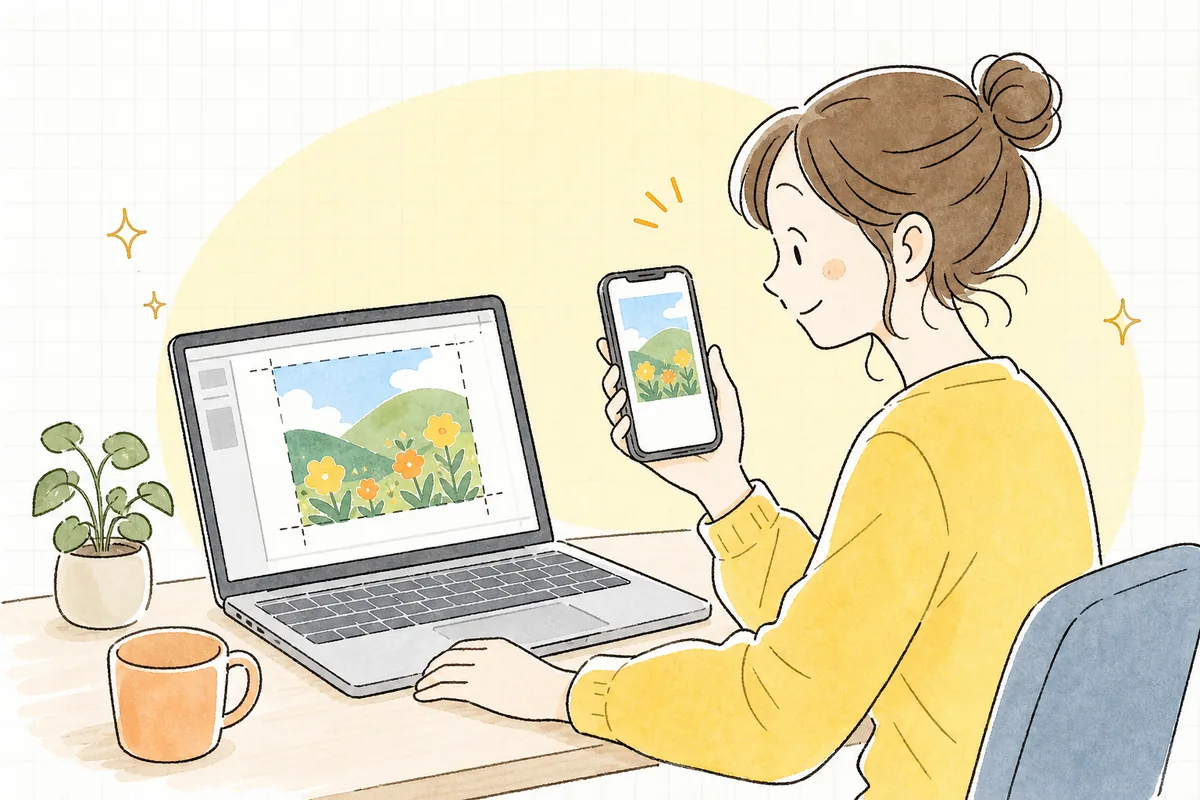
SNS画像・動画サイズ早見表|迷わない3つの比率と文字量の目安
「この画像、何ピクセルで作ればいいんだっけ」。
投稿画像を作るたびに検索し直して、出てきた記事の数字が微妙に違っていて、結局どれが正解かわからないまま作る。投稿してスマホで見たら、いちばん伝えたかった一行が下のボタンに隠れていた——。
正直、この作業でいちばん減らしたいのは、迷っている時間ですよね。
先に、いちばん大事なところをお伝えします。SNSごとのピクセル数を全部覚える必要は、ありません。プラットフォームの推奨サイズは頻繁に変わりますが、見え方を決めている「比率」は、ここ数年ほとんど変わっていないからです。
今日は、覚える量をできるだけ減らす形で、一緒に整理していきます。
結論:この3つだけで、日々の投稿はほぼ回ります。
① 使う比率は 正方形(1:1)/たて長(4:5)/全画面(9:16) の3つ
② サイズは 長辺1080ピクセル で作れば、どのSNSでもほぼ足りる
③ 上下と四隅には余白を空ける。文字を端に置かない
細かい推奨値は各SNSの公式ヘルプが最新です。迷ったときだけ見に行けば十分です。
何が起きているか:数字が合わないのではなく、「切り取られ方」が違う
サイズ表を調べても迷子になるのは、書いてある数字が間違っているからではありません。同じ画像が、場所によって違う形に切り取られて表示されるからです。
たとえば、Instagramにたて長で投稿した画像は、タイムラインではたて長のまま出ますが、プロフィールの一覧(グリッド)では上下が少し切られて並びます。Xに複数枚を並べて投稿すると、一覧の段階では小さくトリミングされ、タップして初めて全体が見えます。
つまり、「投稿したときの見え方」と「一覧での見え方」は別物なんです。
ここで効いてくるのが、大事な要素をなるべく中央に置くという一手です。四隅は切られるかもしれない場所、中央は必ず残る場所。この感覚さえあれば、多少サイズがずれても致命傷にはなりません。
そしてもうひとつ。推奨サイズは変わりますが、比率は変わりにくい。スマホの画面の形が急に変わらないからです。だから、比率で覚えたほうが長持ちします。
覚えるのは3つの比率だけ
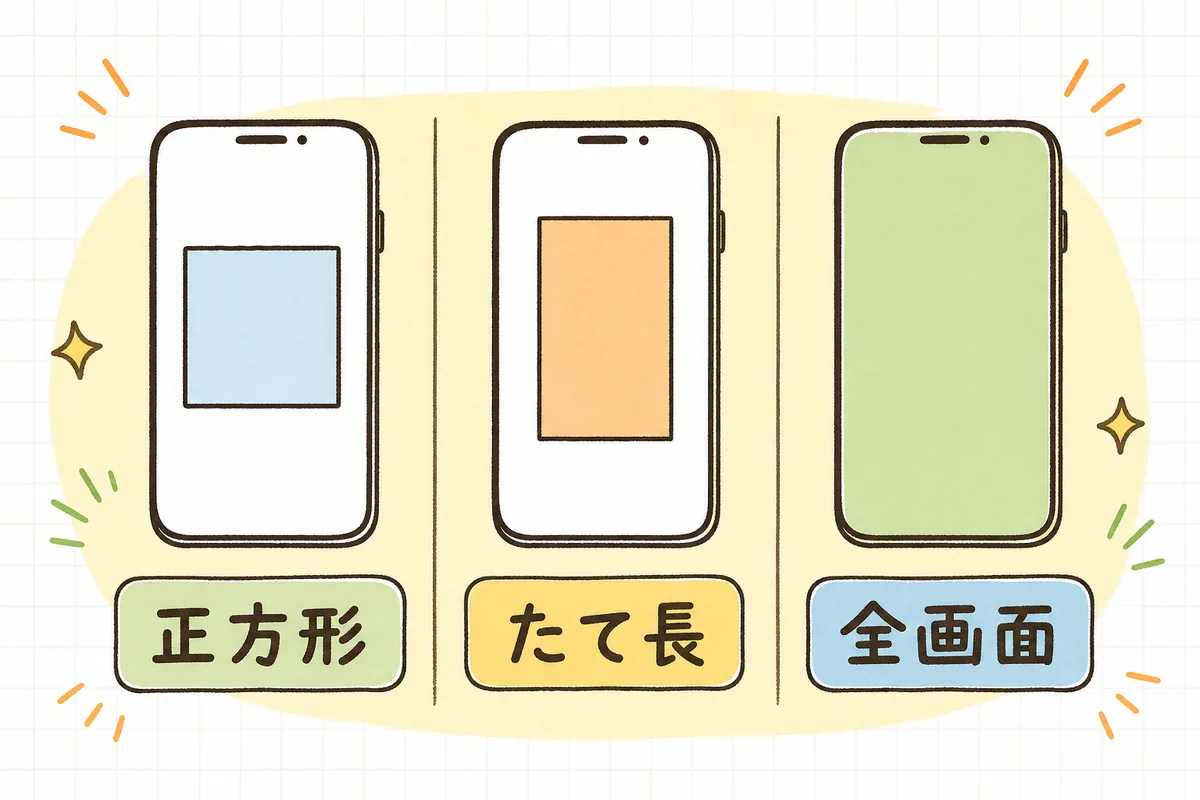
日々の投稿で使うのは、実質この3つです。
- 正方形(1:1):1080×1080ピクセル。いちばん汎用性が高い形。どのSNSに置いても大きく崩れません。迷ったらこれ。
- たて長(4:5):1080×1350ピクセル。スマホの画面を縦に多く占めるので、タイムラインで目に留まりやすい形。Instagramのフィード投稿でよく使われます。
- 全画面(9:16):1080×1920ピクセル。ストーリーズ、リール、ショート動画、TikTokなど、スマホ画面いっぱいに出るものはすべてこれ。
長辺を1080ピクセルにしておけば、スマホで見たときに粗く見えることはまずありません。もっと大きく作ってもかまいませんが、ファイルが重くなると読み込みで不利になるので、無理に上げなくて大丈夫です。
これ以外に、覚えておくと役立つのがもう1つだけあります。
- 横長(1.91:1):1200×630ピクセル。リンクを貼ったときに出るサムネイル(OGP画像)の形です。自社サイトの記事をSNSに流すときに効いてきます。投稿画像として使う機会は多くありません。
早見表:どこで何を使うか
主要なSNSごとに、実務で使う形をまとめます。細かい数値ではなく「どの形で作るか」の一覧として使ってください。
| SNS・投稿面 | 使う形 | ひとこと |
|---|---|---|
| Instagram フィード | たて長(4:5)/正方形(1:1) | たて長のほうが画面占有が大きい。一覧では上下が切れる前提で |
| Instagram ストーリーズ | 全画面(9:16) | 上下はUIに隠れる。文字は中央寄せで |
| Instagram リール | 全画面(9:16) | 表紙(カバー)も同じ形で用意しておくと安心 |
| X(旧Twitter) | 正方形(1:1)/たて長(4:5) | 複数枚投稿は一覧で強くトリミングされる |
| Facebook フィード | 正方形(1:1)/たて長(4:5) | リンク投稿のサムネは横長(1.91:1) |
| TikTok | 全画面(9:16) | 下部と右側にボタンが重なる |
| YouTube ショート | 全画面(9:16) | サムネイルは別途、横長で用意する場面あり |
| LINE公式 リッチメッセージ | 正方形(1:1)など | フォーマットが決まっているので公式の指定に従う |
| リンクのサムネ(OGP) | 横長(1.91:1) | 自社サイト側の設定。1回入れれば以後は自動 |
各SNSの推奨サイズ・対応形式・容量の上限は、仕様変更で変わります。ここは「形の目安」として使い、実際に上限に引っかかったときだけ、各SNSの公式ヘルプで最新の値をご確認ください。
複数のSNSに同じ画像を出したいときは、正方形で1枚作っておいて、必要な面だけ全画面に作り直すのがいちばん手間が少ない進め方です。使い回しと作り分けの線引きは、複数SNSの使い回しと作り分けの判断基準でも整理しています。
文字が切れないための「余白」の取り方
サイズより、こちらのほうが失敗が多い部分です。
全画面(9:16)の場合
スマホでは、画面の上にユーザー名やアイコン、下にボタンやキャプションが重なります。ざっくり、上下それぞれ1〜2割は隠れる前提で作ります。ピクセルでいえば、上下250ピクセルずつは空けておくと、まず切れません。
右下から右側にかけても、いいね・シェアなどのボタンが並びます。右下の角には、文字も人の顔も置かない。これだけ覚えておけば十分です。
正方形・たて長の場合
こちらは大きく隠れることは少ないのですが、プロフィールの一覧に並んだときに端が切れることがあります。Instagramはプロフィールのグリッド表示の形が見直されており、たて長で作ったものは一覧では上下が少し切れて見えることがあります。
対処は同じで、大事な文字と、いちばん見せたいものを中央に置く。ここでも答えは変わりません。
共通のコツ
作った画像を、画面上で小さく縮めて見る。これが最短の確認方法です。パソコンで表示倍率を25%くらいまで下げて、それでも読める文字なら、スマホでも読めます。読めなければ、文字が小さいか、多すぎます。
文字量の目安:1枚に詰め込まない
画像に入れる文字は、少ないほど届きます。目安はこのくらいです。
- 1枚の画像に入れる文字:3行以内、1行13〜20字程度まで。それ以上は読まれず、飛ばされます。
- いちばん伝えたい一言:1つだけ。2つ入れると、どちらも印象に残りません。
- カルーセル(複数枚)の1枚目:内容の説明より、続きを見たくなる問いかけを。詳しい組み立てはカルーセル投稿の構成にまとめています。
- 動画の最初の1〜2秒:ここに文字を置くなら、短く。長い前置きは離脱の原因になります。リールの組み立てはリールの伸びる構成もあわせてどうぞ。
「言いたいことが入りきらない」と感じたときは、画像を1枚増やすか、本文(キャプション)に逃がす。画像に詰め込むより、そのほうが読まれます。
動画で気をつけたいところ
動画は画像より条件が多いので、押さえるところを絞ります。
- 形は全画面(9:16)。ショート系はこれ一択です。パソコン用に作った横長の動画をそのまま上げると、上下に大きな黒帯が出て、画面の中の映像が小さくなります。
- 長さ:ショート動画の上限は各SNSで伸びてきていますが、実際に見られているのは最初の数秒〜30秒です。上限まで使い切る必要はありません。上限の値は仕様変更が多いので、投稿時に公式の案内で確認するのが確実です。
- 音:多くの人は音を出さずに見ています。字幕(テロップ)を入れるだけで、伝わる量がはっきり変わります。
- 重さ:スマホで撮った高画質の動画は、そのままだとアップロードに時間がかかることがあります。アップロード時に自動で圧縮されるので、画質を上げすぎても見え方はほとんど変わりません。
- 音源(BGM):市販の楽曲を無断で使うのは避けます。各SNSが用意している音源ライブラリでも、企業アカウントでは使えるものが限られる場合があります。権利まわりの考え方は著作権・肖像権の確認ポイントにまとめています。
よくある「作り直し」とその防ぎ方
- プロフィールのアイコンが丸く切れた
→ アイコンは丸く表示される前提で。正方形で作り、ロゴや文字を中央に、周りを広めに空ける。
- 文字がボタンに隠れた
→ 全画面の上下250ピクセルを空ける。作ったら実機で一度見る。
- サイトに貼ったリンクのサムネが変な位置で切れる
→ OGP画像を横長(1200×630)で用意する。サイト側に1回設定すれば、以後は自動です。
- 画像がぼやけた
→ 小さい画像を引き伸ばしていないか確認。長辺1080ピクセル以上で作り直します。
- 同じ画像を毎回作り直している
→ テンプレートを3つ(正方形・たて長・全画面)作って保存しておく。次からは中身を差し替えるだけです。作り方は無料ツールで投稿画像を整える手順を。
- どのサイズのファイルか、後からわからなくなる
→ ファイル名に形を入れておくと探す時間が消えます。命名の考え方は素材の保管と命名ルールにあります。
あなたへの影響
- 調べ直す時間がなくなります。3つの比率だけ覚えておけば、作りはじめる前に迷う場面がほぼ消えます。
- 作り直しが減ります。「文字が切れていた」「端が欠けていた」は、余白のルールひとつでほとんど防げます。
- テンプレートが3つあれば、投稿の準備時間が短くなります。毎回ゼロから始めなくてよくなるのは、ひとりで運用している人ほど効いてきます。
- 社内から素材をもらうときにも説明しやすくなります。「正方形でお願いします」の一言で通じるようになります。
明日やること
- いま使っている画像作成ツールで、正方形(1080×1080)のテンプレートを1つ作って保存する。今日はこれだけでも十分です。
- 同じ要領で、全画面(1080×1920)のテンプレートも作る。上下250ピクセルの位置に、目印の線を引いておくと、以後ずっと役に立ちます。
- 直近に出した投稿を、自分のスマホで1つだけ開いて見る。文字が切れていないか、右下が隠れていないか。
- 切れていたら、その1枚だけ作り直す。全部さかのぼらなくて大丈夫です。
- テンプレートの保存場所を、他の人にも分かる名前にしておく。引き継ぎのときに、これが効いてきます。
全部を明日やらなくて大丈夫です。1番だけでも、次に画像を作るときの迷いはひとつ減ります。
サイズの話は地味です。誰からも褒められないし、うまくいっても「普通に表示された」だけです。
でも、切れていない文字、はみ出していないロゴ、きちんと収まった一枚。それを見た人は、何も引っかからずに内容だけを受け取れています。引っかからずに読めた、という体験を作っているのは、あなたのその調整です。
数字を全部覚えている人なんて、そういません。3つの形と、上下の余白。今日はそれだけ持ち帰ってもらえたら十分です。
チェックリスト(保存用・投稿画像を作るとき)
- 使う形を、正方形・たて長・全画面のどれかに決めた
- 長辺を1080ピクセル以上で作った
- 全画面(9:16)は、上下250ピクセルずつ余白を空けた
- 右下の角に、文字も顔も置いていない
- いちばん伝えたい文字が、中央寄りに入っている
- 文字は3行以内、1行13〜20字程度に収めた
- 伝えたい一言は1つに絞った
- 画面を小さく縮めても、文字が読める
- 実機(スマホ)で、実際の見え方を1回確認した
- プロフィールアイコンは、丸く切れても大丈夫な配置になっている
- リンク投稿用に、横長(1200×630)のサムネを用意した/サイト側に設定済み
- 動画は全画面(9:16)で、字幕を入れた
- 動画の音源が、企業アカウントで使えるものか確認した
- 画像に使った素材の権利を確認した
- 次回のためにテンプレートとして保存し、分かる名前を付けた
よければ、こちらも
- ▶ SNS投稿画像の作り方|無料ツールで手早くきれいに整える手順
- ▶ カルーセル投稿の構成|最後の1枚まで見てもらう並べ方
- ▶ Instagramリールが伸びる構成|最初の1秒とテロップの作り方
- ▶ 複数SNSの「使い回し」と「作り分け」|ひとり運用の判断基準
- ▶ SNS運用の素材管理|画像を探す時間をなくす保管と命名のルール
- ▶ 企業SNS投稿前チェックリスト|炎上・誤情報・権利を投稿前に確認
「この形で合ってるかな」と迷ったときに。企業SNS運用の実務ヒントを、メールでもお届けしています。よかったら受け取ってみてください。