SNS投稿画像の作り方|無料ツールで手早くきれいに整える手順
「投稿の文章はできた。あとは画像を1枚つけるだけ……」。 そう思ってデザインツールを開いたのに、色や配置をいじっているうちに、気づけば30分。夕方の予定が、ぜんぶ溶けていた——。
その感覚、とてもよくわかります。企業SNSの「中の人」は、企画も執筆も分析も、たいてい一人で抱えています。そのうえで画像まできれいに、となると、正直しんどい。しかも周りのアカウントを見ると凝ったデザインばかりで、「あんなの作れない」と気後れしてしまいますよね。
でも、大丈夫です。今日お伝えするのは、無料のデザインツールを使って、投稿画像を「毎回ゼロから悩まず」手早く整える手順です。センスや専用ソフトはいりません。一度「型(テンプレート)」を作ってしまえば、次からは中身を入れ替えるだけ。凝ったデザインより「続けられる形」を、一緒に作りましょう。明日の1枚から始められます。
結論:投稿画像づくりは、次の4ステップで「手早く・きれいに」に近づきます。
① サイズを先に決める:よく使う投稿サイズ(正方形・縦長)を最初に固定する
② 型を1つ作る:色・フォント・余白を決めた「自分のテンプレ」を1枚だけ用意する
③ 中身を入れ替えて量産:テンプレを複製し、文字と写真だけ差し替える
④ 出す前に権利と表記を確認:素材の商用利用・写り込み・PR表記をチェックする
毎回デザインを考え直さない。これが、時間を半分にする一番の近道です。
その前に:うまく作れないのは、あなたのセンスのせいじゃない
手順に入る前に、ひとつだけお伝えさせてください。
投稿画像に時間がかかるのは、多くの場合「センスがないから」ではありません。毎回、白紙から作ろうとしているからです。色を選び、フォントを選び、配置を決め……を投稿のたびにやっていたら、誰でも時間がかかります。
プロのデザイナーでも、実は毎回ゼロからは作りません。決まった「型」に沿って、中身を入れ替えているだけのことが多いのです。だから、私たちがやることも同じ。一度だけ型を作って、あとはそれを使い回す。ここが今日の一番の肝です。
ちなみに「デザインツール」とは、専門ソフトがなくても、ブラウザやアプリ上で画像を作れるサービスのことです。無料で使えるものが増えていて、代表的なものにCanva(キャンバ)などがあります。テンプレートや素材が用意されているので、白紙から作るより、ぐっと楽になります。
なお、各ツールの機能名・料金プラン・無料でできる範囲・利用規約は、たびたび変わります。細かな点は、そのつど各ツールの公式ヘルプで最新を確認しておくと安心です。この記事は「ツールが変わっても使える進め方の土台」を中心にお伝えします。
ステップ1:サイズを先に決める(迷いの半分はここで消える)
最初にやるのは、デザインではなく「サイズ決め」です。地味ですが、ここを固定するだけで、毎回の迷いがかなり減ります。
SNSごとに、見やすい画像の形(縦横の比率)はだいたい決まっています。よく使うのは、次のあたりです。
- 正方形(1:1):InstagramのフィードやXの投稿で使いやすい万能サイズ
- 縦長(4:5 や 9:16):スマホ画面をしっかり使えるので、フィードやストーリーズ・リールで目に留まりやすい
- 横長(16:9):X・Facebookのリンク付き投稿やサムネイルで使いやすい
全部を用意しなくて大丈夫です。まずは自分がいちばん多く投稿するSNSの1〜2サイズだけ決めましょう。「うちは正方形と縦長の2つでいく」と決めてしまえば、それだけで選択肢が半分になります。
具体的な数値(ピクセル)は各SNSの推奨が更新されることがあるので、ツール内の「SNS用テンプレート」から選ぶのがいちばん早くて確実です。
ステップ2:型(テンプレート)を1つ作る
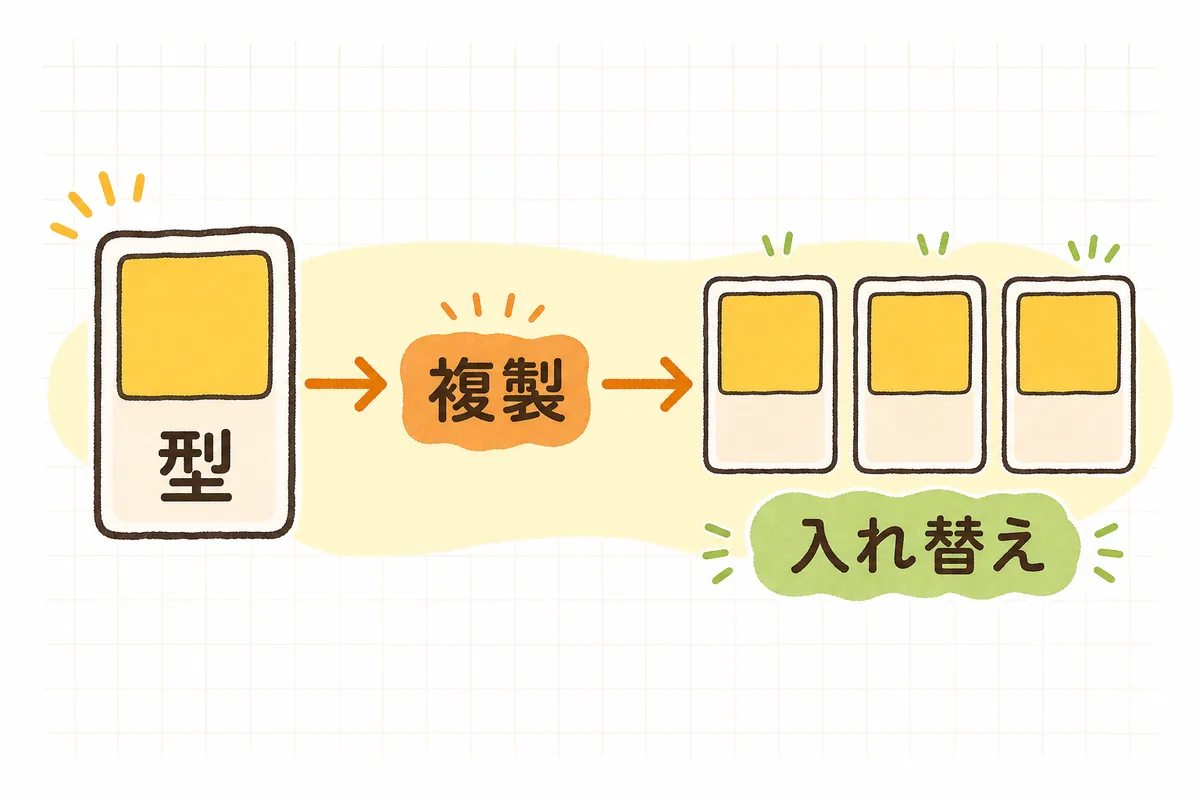
サイズが決まったら、次は「型」を1枚だけ作ります。ここが今日の中心です。少し丁寧にやっておくと、この先ずっと楽になります。
型で決めておきたいのは、次の3つだけです。凝らなくて大丈夫。シンプルなほど、後で使い回しやすいです。
- 色を2〜3色に絞る:メインの色(会社のブランドカラーがあればそれ)+文字の色(濃いグレーや黒)+差し色1つ。色を絞ると、それだけで「まとまって見える」画像になります。
- フォントを2種類まで:見出し用と本文用の2つで十分です。増やすほどバラつきます。読みやすさ優先で、細すぎない書体を選びましょう。
- 余白と文字の位置を決める:文字は端ギリギリに置かず、周りに余白をとる。「上に見出し、下に補足」のように、置く場所を固定しておくと、毎回悩まなくなります。
この3つを決めた1枚を、ツール内で保存しておきます。多くのツールには、作ったデザインを「テンプレートとして保存」したり「複製」したりする機能があります。これがあなたの“原型”になります。
ポイント:型は完璧を目指さないこと。使いながら「ここ直したいな」が出てきたら、そのとき調整すればOKです。まず1枚、動く型を持つことが大切です。
ステップ3:中身を入れ替えて量産する
型ができたら、あとは簡単です。型を複製して、文字と写真だけ差し替える。これだけで1枚できあがります。
流れにするとこうです。
- 保存した型を複製する
- 見出しの文字を、今回の投稿内容に書き換える
- 写真やイラストを差し替える
- 色や位置は基本いじらない(そろえたいので、あえて触らない)
慣れると、1枚あたり数分で作れるようになります。しかも色やフォントがそろっているので、アカウント全体で見たときに「統一感のあるきれいなフィード」に見えてきます。これは、1枚ずつ頑張って作るより、むしろ見栄えが良くなることが多いんです。
さらに時短したいときは、同じテーマの投稿を、まとめて数枚作っておくのがおすすめです。「今週分を月曜にまとめて作る」ようにすると、平日の夕方に画像で慌てることが減ります。作った画像は、探しやすいようにファイル名や保管場所のルールも決めておくと、あとで楽になります。
ステップ4:出す前に「権利」と「表記」を確認する
画像ができたら、投稿ボタンを押す前に、最後の確認をひとつだけ。ここは急いでいるときほど飛ばしがちですが、あとで困らないための大事な一手です。
チェックしたいのは、主に次の点です。
- 素材の商用利用がOKか:ツール内の素材でも、プランや素材によって「商用利用の可否」や「加工の条件」が違うことがあります。会社のSNSは基本「商用利用」にあたるので、使う素材が商用で使えるものか、ツールのライセンス表示を確認しておくと安心です。
- 他人の写真・イラストを勝手に使っていないか:ネットで拾った画像や、他社の投稿画像をそのまま使うのは避けます。著作権や肖像権にふれる可能性があります。
- 写り込みに注意:背景に、お客様の顔・車のナンバー・個人が特定できる情報・他社の商品などが写っていないか。ひと目、隅々まで見ておきましょう。
- PR・広告の表記:宣伝や依頼を受けた投稿の場合は、「PR」「広告」などの表記が必要になることがあります(ステマ規制)。該当するときは、画像や本文に表記を入れます。
難しく考えなくて大丈夫です。「借りもの・写り込み・PR表記」の3つを、投稿前にサッと見る。これを習慣にできれば十分です。
明日からの小さな一歩
いきなり全部そろえなくて大丈夫です。まずは明日、いちばんよく使うサイズで、型を1枚だけ作ってみる。今日のゴールは、それだけで十分です。
型が1枚できれば、次からの投稿は「複製して中身を入れ替えるだけ」。あの、画像づくりで夕方が溶けていく感覚から、少しずつ抜け出せます。
投稿画像がうまく作れないと、つい「自分にはセンスがないのかな」と落ち込んでしまいますよね。でも、きれいな画像は才能ではなく、型を持っているかどうかでずいぶん変わります。今日この考え方に出会えたなら、あなたの次の1枚は、もう少しだけ楽に、もう少しだけ整って仕上がるはずです。
毎日、文章も画像も一人で用意して投稿している。それだけで、あなたはもう十分に前へ進んでいます。
まずここから
- いちばんよく投稿するSNSのサイズを1つ決めたか
- 型に使う色を2〜3色に絞れているか
慣れてきたら足す
- フォントは2種類までにおさえたか
- 文字を置く位置・余白を固定できているか
- 型を「テンプレート」や「複製元」として保存したか
- 素材の商用利用がOKか確認したか
- 背景に個人情報や他社のものが写り込んでいないか
- PR・広告にあたる投稿なら、表記を入れたか
よければ、こちらも
- 画像・素材の保管と命名ルールで探す時間をなくす方法:作った画像を「あとで探せる」形で整理しておきたいときに
- ひとり運用でも続く投稿スケジュールの組み方(週次テンプレ):画像をまとめて作る日を、週の予定に組み込みたいときに
- 著作権・肖像権・引用で気をつける投稿前の確認ポイント:素材や写り込みの「使っていいか」をもう少し詳しく確認したいときに
企業SNS運用の実務ヒントを、メールでも少しずつお届けしています。ひとりで抱え込まず、続けられる運用を一緒に作っていきましょう。