
SNS投稿の下書き管理|散らばるネタを1か所にまとめる運用ボード
「あの投稿の下書き、どこに書いたっけ……」 移動中にスマホのメモに書いた気がする。いや、上司とのチャットに貼ったんだったか。パソコンのデスクトップにも、似た名前のファイルがいくつか並んでいる。
探しているうちに10分たって、結局イチから書き直す。そんな日、ありませんか。
これは、あなたの段取りが悪いからではありません。ネタを思いつく場所も、下書きを書く場所も、確認をお願いする場所も、そのときいちばん手近な場所になるのは自然なことです。ひとりで兼務していれば、なおさらです。
今日は、散らばった投稿のネタと下書きを1か所に集めて、どこまで進んでいるかが一目で分かる「運用ボード」の作り方を一緒に整理していきます。新しいツールを入れなくても、いつもの表計算ソフト1枚で始められます。
結論:投稿の下書き管理は、次の3つで十分です。
① 置き場所を1か所に決める(表計算ソフトのシート1枚、またはカード型のタスク管理ツール1つ)
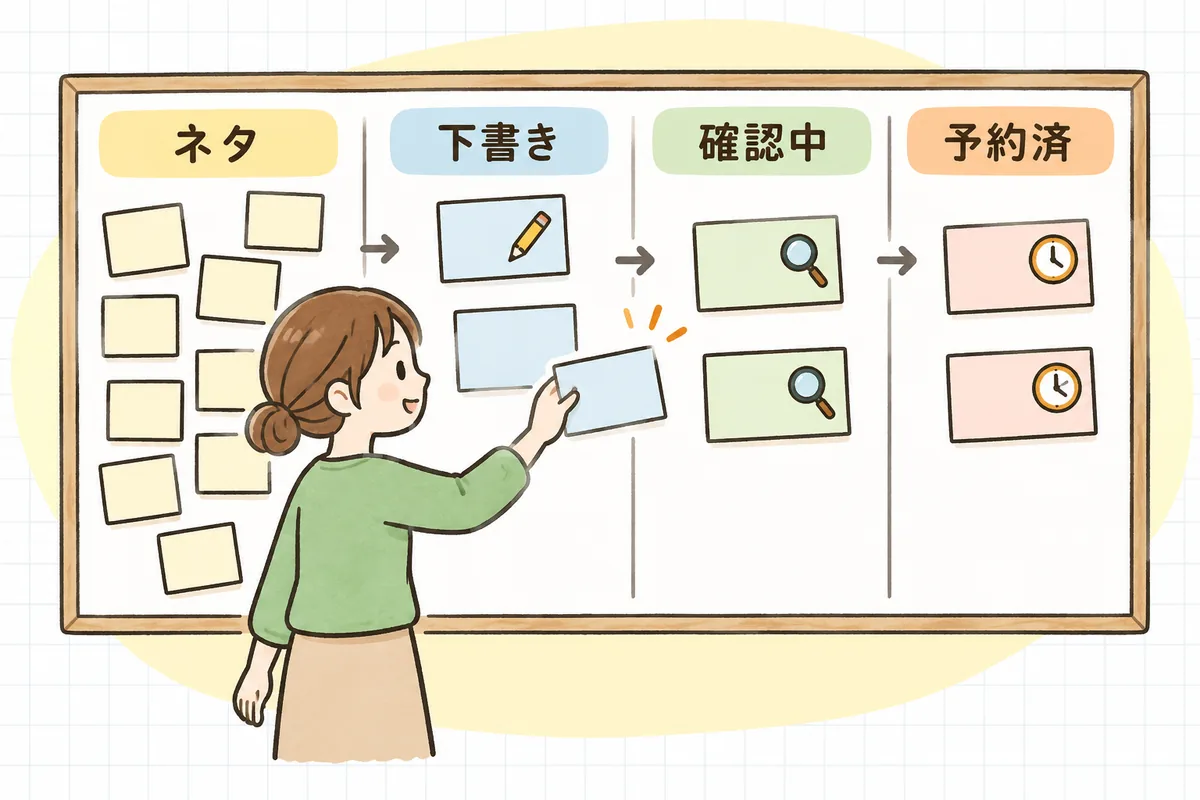
② 列を「ネタ」「下書き」「確認中」「予約済」の4つに分ける(1投稿=1行/1枚のカード)
③ 投稿が進んだら、カードを右へ1つ動かす(これだけで、止まっている投稿が見える)
思いついた場所で書くのはそのままで大丈夫です。1日の終わりに、ボードへ移す習慣だけ足します。
何が起きているか:下書きが散らばると、何がつらいのか
投稿のネタや下書きが散らばっていると、困るのは「探す時間」だけではありません。
- 探す・書き直す時間が積み重なる:1回5分でも、週に何本も投稿していれば、それなりの時間になります。
- 確認待ちのまま忘れる:上司や関係部署に「見てください」と送ったまま、返事が来たのか来ていないのか分からなくなる。
- 同じネタを2回出しそうになる:投稿したかどうかの記録がないと、少し前に出したネタをもう一度作ってしまうことがあります。
- 休むときに引き継げない:自分しか場所を知らないので、急な休みや交代のときに、ほかの人が手を付けられない。
いちばん大きいのは、「やることが頭の中にしかない」状態が、ずっと気持ちを重くすることかもしれません。ボードに出してしまえば、頭の中で覚えておく必要がなくなります。
運用ボードとは:コンテンツカレンダーとの違い
コンテンツカレンダーは、「いつ・どの媒体に・何を出すか」を日付で並べる表です。
運用ボードは、それより手前の「いま、どの投稿がどこまでできているか」を見る場所です。日付が決まる前のネタや、書きかけの下書きも、ここに置いておけます。
| 運用ボード | コンテンツカレンダー | |
|---|---|---|
| 見るもの | 1本ずつの進み具合 | 出す日付と並び |
| 置くもの | 日付未定のネタ・書きかけの下書きも | 出す日が決まった投稿 |
| 主に使うとき | 毎日・作業のたびに | 月1回の計画と、週1回の見直し |
どちらか一方だけでも運用はできます。両方使う場合は、「予約済」になったものをカレンダーにも載せる、とつなぎ方を決めておくと迷いません。
運用ボードの作り方:4ステップ
ステップ1:置き場所を1か所に決める
まずは、ボードを置く場所を1つだけ決めます。新しく覚えることが少ないものを選ぶのがコツです。
- 表計算ソフトのシート(Googleスプレッドシート・Excelなど):1投稿=1行。いちばん手軽で、ほかの人とも共有しやすい。
- カード型のタスク管理ツール(かんばん方式のもの):1投稿=1枚のカード。列から列へドラッグで動かせて、進み具合が目で分かりやすい。
- ふだん使っている予約投稿ツールの下書き機能:ツールによっては下書きの保存や承認の機能があります。そこで完結できるなら、それも立派なボードです。
迷ったら、会社で共有できる表計算ソフト1枚で十分です。大事なのは道具より、「ここを見ればぜんぶある」場所が1つあることです。
ステップ2:列を4つに分ける
列(=進み具合)は、この4つから始めます。
| 列 | 入れるもの | 次の列へ動かすタイミング |
|---|---|---|
| ネタ | 思いついたこと、写真、もらった情報。1行のメモでOK | 書き始めたら |
| 下書き | 投稿文や画像を作っている途中のもの | 確認をお願いしたら(確認不要なら、仕上がったら) |
| 確認中 | 上司・関係部署・法務などに見てもらっているもの | OKが出て、予約を入れたら |
| 予約済 | 予約投稿を入れたもの | 投稿されたら、ボードから外す |
投稿されたものは、ボードから外して「投稿済」の別シート(またはアーカイブ)に移します。ボードには「これから出るもの」だけが残るので、見通しがよくなります。投稿済のシートは、あとで過去投稿の棚卸しをするときにも役立ちます。
確認の流れが社内にない場合は、「確認中」の列はなくても大丈夫です。逆に、承認が何段階もある会社なら、列は増やさず、カードに「誰の確認待ちか」を書くほうが見やすくなります。承認の流れそのものを整えたいときは、投稿承認フローの作り方もあわせてどうぞ。
ステップ3:1枚のカードに書く項目を決める
カード(または1行)に書く項目は、少ないほど続きます。まずはこの5つから。
- タイトル:自分が見て分かる一言(例:「新色の入荷告知」「店長の朝の仕込み」)
- 媒体:X/Instagram/LINEなど、どこに出すか
- 下書きのありか:本文そのもの、または下書きファイル・素材フォルダへのリンク
- 確認相手と依頼日:「確認中」のとき、誰にいつお願いしたか
- 出したい日:決まっていれば。未定なら空欄のままで大丈夫です
本文をボードに直接書くか、リンクにするかは、どちらでもかまいません。画像や動画は、素材の保管と命名のルールで決めたフォルダに置き、ボードにはそのリンクだけ貼っておくと、ボードが重くなりません。
一つだけ、ボードに書かないものも決めておきましょう。
- アカウントのパスワードやログイン情報は書かない(共有の場所に置くと、思わぬ人の目にふれることがあります)
- DMや問い合わせで受け取ったお客様の個人情報は貼らない(ネタにするときは、個人が分からない形に直してから)
ステップ4:「1日の終わりに移す」習慣だけ足す
ボードを作っても、思いつく場所はこれまでどおりバラバラで大丈夫です。移動中はスマホのメモ、打ち合わせ中は手帳——それは無理に変えなくていい。
足すのは、1日の終わりの3分だけ、その日のメモをボードの「ネタ」列へ移すこと。そのついでに、
- 「確認中」に、返事が来ていないものがないか(2〜3日たっていたら、ひと声かける)
- 「予約済」の予約が、ちゃんと入っているか
をさっと眺めます。週に1回まとめて投稿を作る作りだめ(バッチ運用)をしているなら、作業の始めに「ネタ」列から今週の分を選ぶだけで、題材探しの時間がほとんどなくなります。
具体例:小さな雑貨店の運用ボード
たとえば、ひとりでInstagramとXを担当している雑貨店のSNS担当者のボードは、ある朝こんな状態です。
- ネタ(6枚):「秋の新色が届いた」「店長が手書きPOPを書いている姿」「よく聞かれる『ギフト包装はできますか?』」「ハロウィンの店内飾り」ほか
- 下書き(2枚):「新色の入荷告知(写真は撮影済み)」「ギフト包装のQ&A(文章だけ途中まで)」
- 確認中(1枚):「年末年始の営業日のお知らせ」——店長に10/13に確認依頼
- 予約済(2枚):「週末のワークショップ告知」「スタッフおすすめの1品」
これを見ると、「営業日のお知らせの確認が2日止まっている」ことにすぐ気づけます。今日まずやることは、店長にひと声かけること。新しい投稿を考える前に、止まっている1本を動かすほうが早く片づきます。
ボードがないと、この「止まっている1本」は頭の片隅で気になり続けるだけだったかもしれません。
あなたへの影響
- 「あの下書きどこだっけ」と探す時間が、ほとんどなくなる。
- 確認待ちのまま止まっている投稿に、早めに気づける。
- 投稿済の記録が残るので、同じネタを重ねて出しそうになる心配が減る。
- 急に休むときも「ボードを見てください」の一言で引き継げる(引き継ぎの全体像は引き継ぎマニュアルの作り方にまとめています)。
- 何より、やることを頭の中で抱えなくてよくなるので、気持ちが少し軽くなる。
明日やること(15分でできる範囲)
- 表計算ソフトで新しいシートを1枚作り、「ネタ」「下書き」「確認中」「予約済」の4つの見出しを書く(またはカード型ツールで4つの列を作る)。
- スマホのメモ・チャット・パソコンのファイルから、いま手元にあるネタと下書きを探して、1つずつボードに移す(全部でなくて大丈夫。思い出せた分だけ)。
- 「確認中」に入ったものに、確認相手と依頼日を書き足す。
- 1日の終わりの3分をカレンダーに入れておく。
最初の移しかえが終われば、あとは毎日カードを右に動かすだけです。
チェックリスト
- 置き場所
- ネタと下書きの置き場所を1か所に決めた
- 必要な人(上司・代わりの担当者)が見られるように共有した
- ボードの形
- 列を「ネタ」「下書き」「確認中」「予約済」に分けた
- カードの項目(タイトル・媒体・下書きのありか・確認相手と依頼日・出したい日)を決めた
- 投稿済のものを移す先(別シートやアーカイブ)を決めた
- 書かないもの
- パスワードやログイン情報をボードに書いていない
- お客様の個人情報をボードに貼っていない
- 習慣
- 1日の終わりに、その日のメモをボードへ移す時間を決めた
- 「確認中」が2〜3日止まっていたら、ひと声かけるようにした
全部を一度に整えなくて大丈夫です。まずは太字の3つから。
最後に
ネタがあちこちに散らばっているのは、それだけあなたが、移動中も打ち合わせ中も投稿のことを考えてきた証拠です。足りなかったのは、それを置いておく場所だけでした。
まずは今日、シートを1枚作って、思い出せたネタを3つだけ移してみましょう。カードが右へ動いていくのを見るだけで、仕事は少し軽く感じられるはずです。

よければ、こちらも
- SNSコンテンツカレンダーの作り方|1か月の投稿を1枚で見える化:予約済になった投稿を、日付の並びで見通したいときに
- SNS投稿の作りだめ|1週間分をまとめて作る「バッチ運用」のやり方:ボードの「ネタ」列から、まとめて投稿を仕上げたいときに
- 企業SNSの投稿承認フロー|速くて崩れない仕組みの作り方:「確認中」で止まりがちな流れを整えたいときに
- SNS運用の素材管理|画像を探す時間をなくす保管と命名のルール:画像や動画の置き場所もあわせて決めたいときに
- 企業SNSの投稿ネタ一覧|尽きたときの「ネタの引き出し」30パターン:「ネタ」列がさみしいときに
- エンゲージメント率の計算ツール:投稿済の記録とあわせて、反応を率で振り返りたいときに
企業SNS運用の実務ヒントを、メールでも少しずつお届けしています。ひとりで抱え込まず、続けられる運用を一緒に作っていきましょう。